
화면은 컴퓨터와 태블릿에서 여는 watch.vooks.com 기준이에요. 휴대폰 앱은 같은 기능이 화면 아래 메뉴에 있어요. 처음이라면 02 아이에게 맞게 설정하기부터 해 주세요.
메뉴 한눈에
위쪽 아이콘 10개가 북스의 모든 기능이에요.
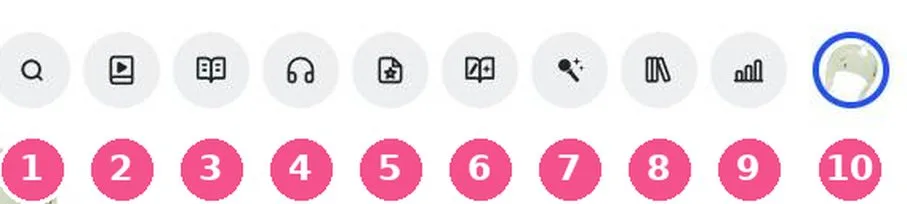
- 1Search검색
제목이나 주제로 책을 찾아요.
- 2Videos영상 그림책
원어민이 읽어 주는 움직이는 그림책(Read-Along). 북스의 기본이에요.
- 3BookseBook
책장을 넘기며 직접 읽는 전자책 서가예요.
- 4Audio오디오북
화면 없이 소리로만 들어요.
- 5Activities활동지
책마다 있는 활동지를 내려받아 인쇄해요.
- 6Creator책 만들기
아이가 직접 그림책을 만드는 별도 사이트로 가요.
- 7Storyteller내 목소리로 읽어 주기
부모님 목소리를 녹음해 들려줘요.
- 8My Library내 서재
하트를 누른 책과 재생목록이 모여요.
- 9Dashboard읽기 기록
아이가 얼마나 읽었는지 숫자로 보여 줘요.
- 10프로필아이 바꾸기와 설정
아이 프로필을 바꾸거나 설정을 고쳐요.
휴대폰 앱에서는 같은 기능이 화면 아래 메뉴(Watch, Listen, Read, Search, My Library)에 있어요.
아이에게 맞게 설정하기
처음 한 번만 해 두면 돼요. 영어 책만 보이게 하고, 무서운 장면이나 화장실 유머를 숨길 수 있어요.
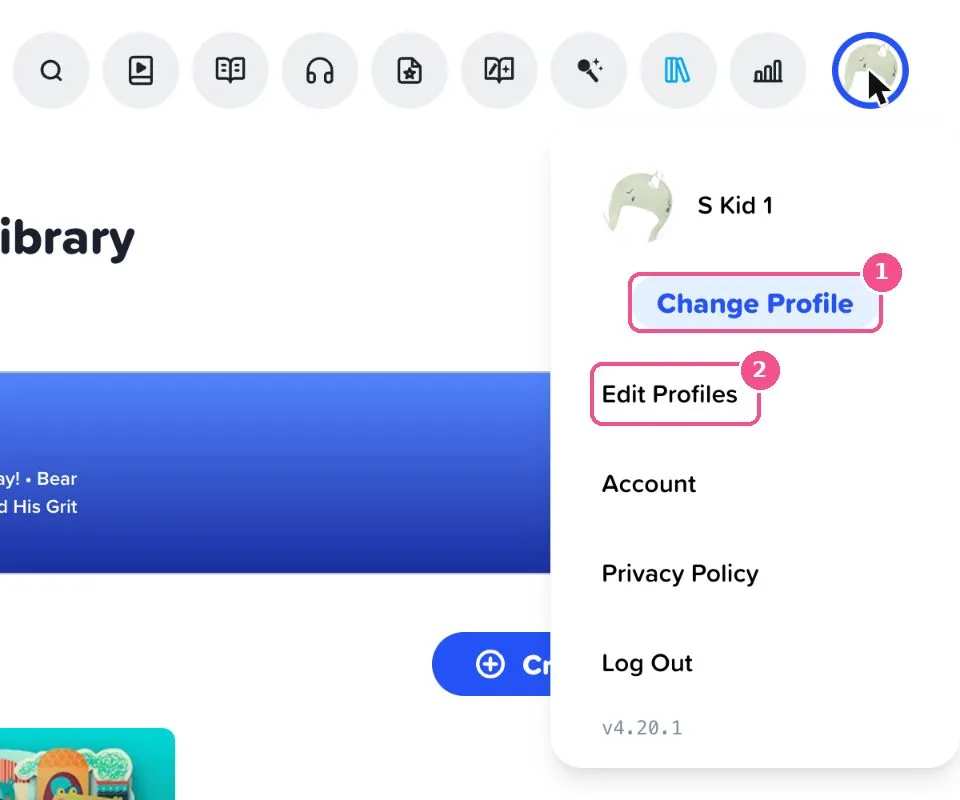
- 1Change Profile다른 아이로 바꾸기
형제가 있다면 여기서 아이를 바꿔요.
- 2Edit Profiles프로필 고치기
나이, 언어, 관심사, 숨길 내용을 정해요.
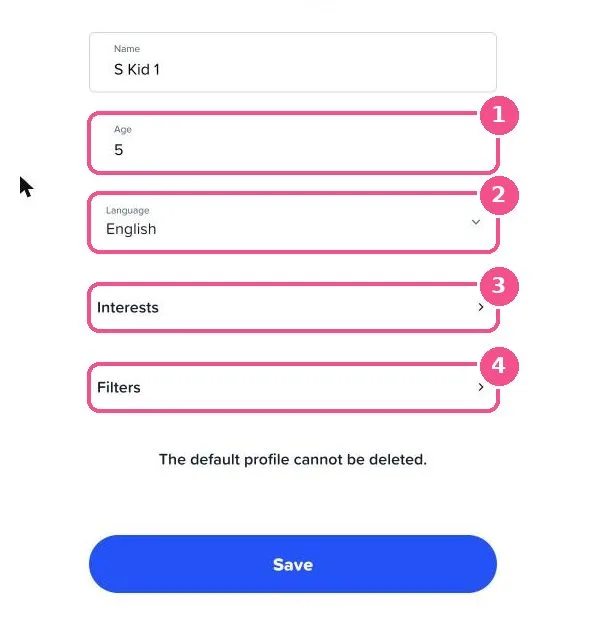
- 1Age나이
아이 나이를 넣어요.
- 2Language언어
English를 골라요.
- 3Interests관심사
좋아하는 주제를 고르면 추천이 맞춰져요.
- 4Filters숨길 내용
보여 주고 싶지 않은 책을 숨겨요. 고친 뒤 아래 Save(저장)를 꼭 눌러요.
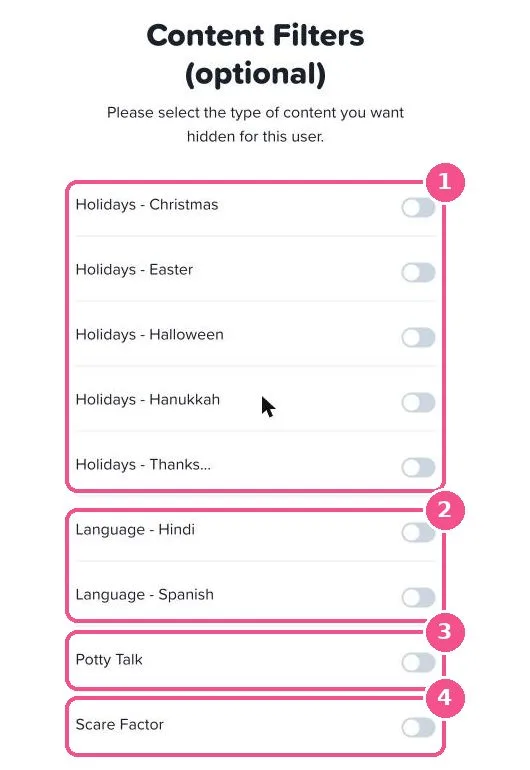
- 1Holidays명절 이야기
크리스마스, 부활절, 핼러윈, 하누카, 추수감사절 책을 숨겨요.
- 2Language - Hindi, Spanish다른 언어 책
힌디어, 스페인어 책을 숨겨요. 영어 책만 보고 싶다면 두 개 모두 켜 주세요.
- 3Potty Talk화장실 유머
똥, 방귀 같은 이야기가 나오는 책을 숨겨요.
- 4Scare Factor무서운 장면
조금 무서운 장면이 있는 책을 숨겨요.
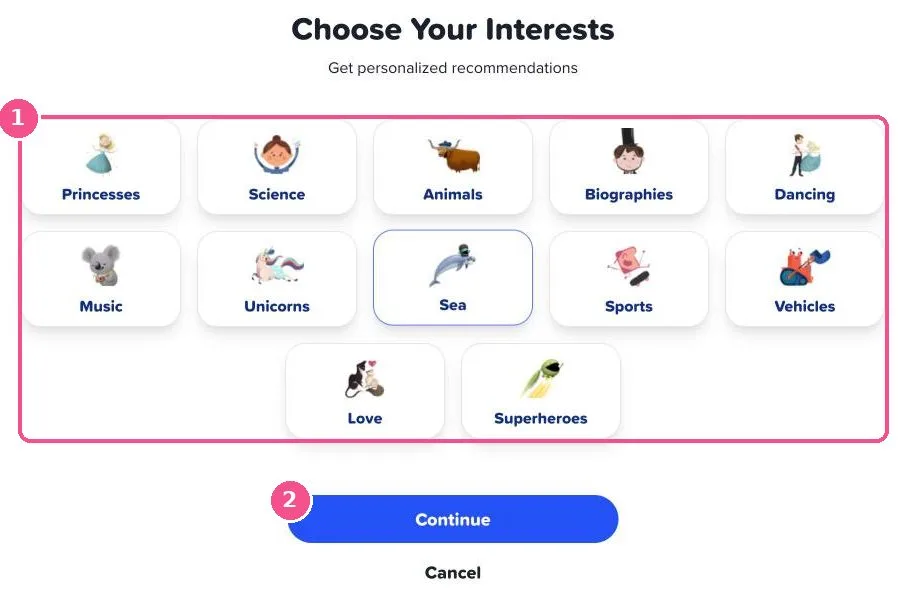
- 1Choose Your Interests관심사 고르기
Princesses 공주, Science 과학, Animals 동물, Biographies 인물, Dancing 춤, Music 음악, Unicorns 유니콘, Sea 바다, Sports 운동, Vehicles 탈것, Love 사랑, Superheroes 슈퍼히어로
- 2Continue다음
고른 뒤 눌러 저장해요.
설정은 아이 프로필마다 따로 해요. 형제가 있다면 프로필마다 한 번씩 해 주세요. 한 계정에 아이 4명까지 프로필을 만들 수 있어요.
영상 그림책 고르기
첫 화면에서 나이와 주제로 바로 골라요.
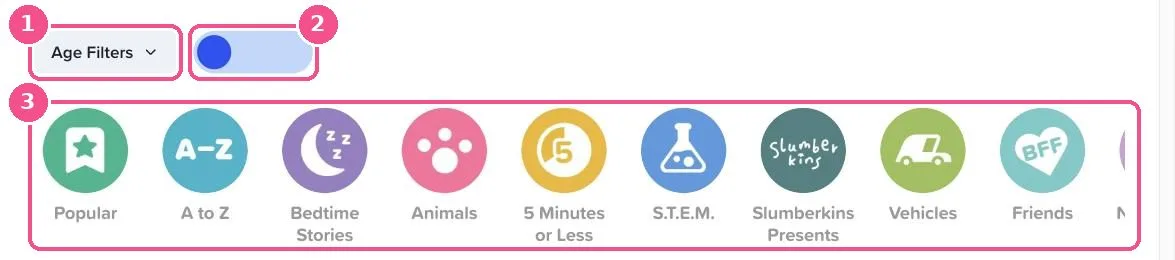
- 1Age Filters나이 필터
아이 나이에 맞는 책만 보여요. 아래에서 자세히 볼게요.
- 2영상 · 오디오보기 방식 전환
재생 모양은 영상, 헤드폰 모양은 오디오로 바뀌어요.
- 3주제 동그라미주제별 모음
Popular 인기, A to Z 알파벳순, Bedtime Stories 잠자리 동화, Animals 동물, 5 Minutes or Less 5분 이내, S.T.E.M. 과학과 수학, Slumberkins 마음 이야기, Vehicles 탈것, Friends 친구
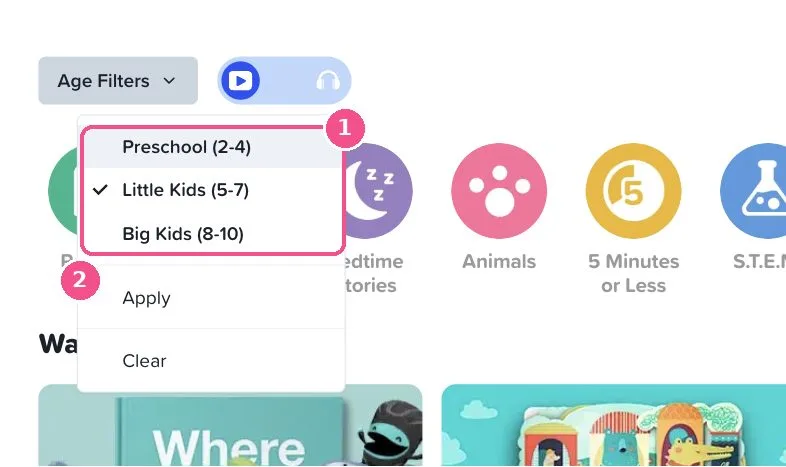
- 1Preschool · Little Kids · Big Kids나이 구간
2세부터 4세, 5세부터 7세, 8세부터 10세예요. 영어가 처음이라면 아이 나이보다 한 칸 아래부터 골라도 좋아요.
- 2Apply · Clear적용 · 해제
고른 뒤 Apply를 눌러야 적용돼요. Clear는 해제예요.
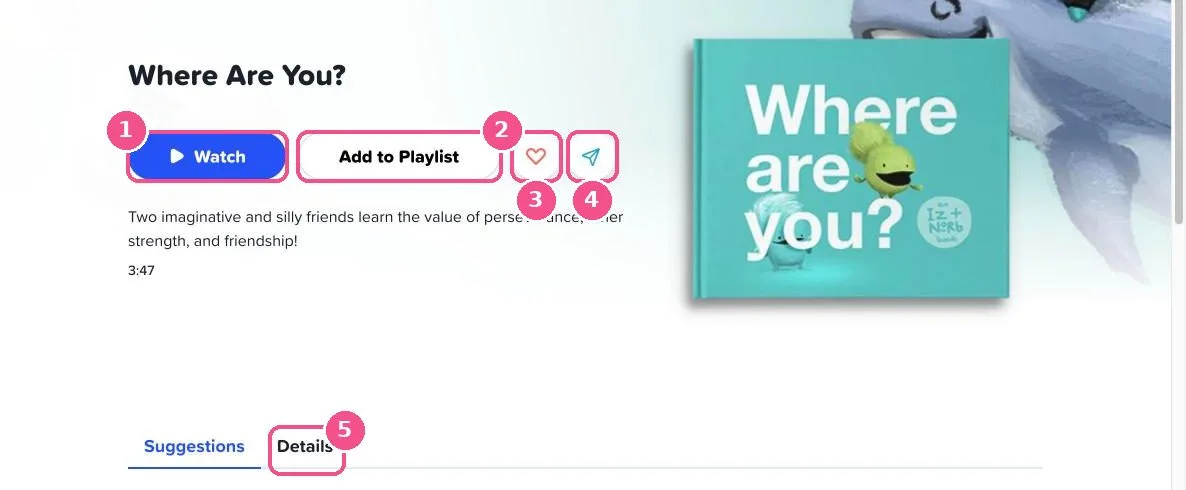
- 1Watch보기
영상을 시작해요.
- 2Add to Playlist재생목록에 넣기
이번 주에 볼 책을 모아 둘 때 써요.
- 3하트즐겨찾기
누르면 내 서재의 My Favorites에 모여요.
- 4공유공유
책 링크를 보내요.
- 5Details책 정보
줄거리, 작가, 길이(Length), 권장 나이(Ages)를 봐요.
처음에는 5 Minutes or Less(5분 이내)에서 고르면 아이가 끝까지 따라와요.
찾아보기
영어 제목을 몰라도 주제 버튼을 누르면 돼요.
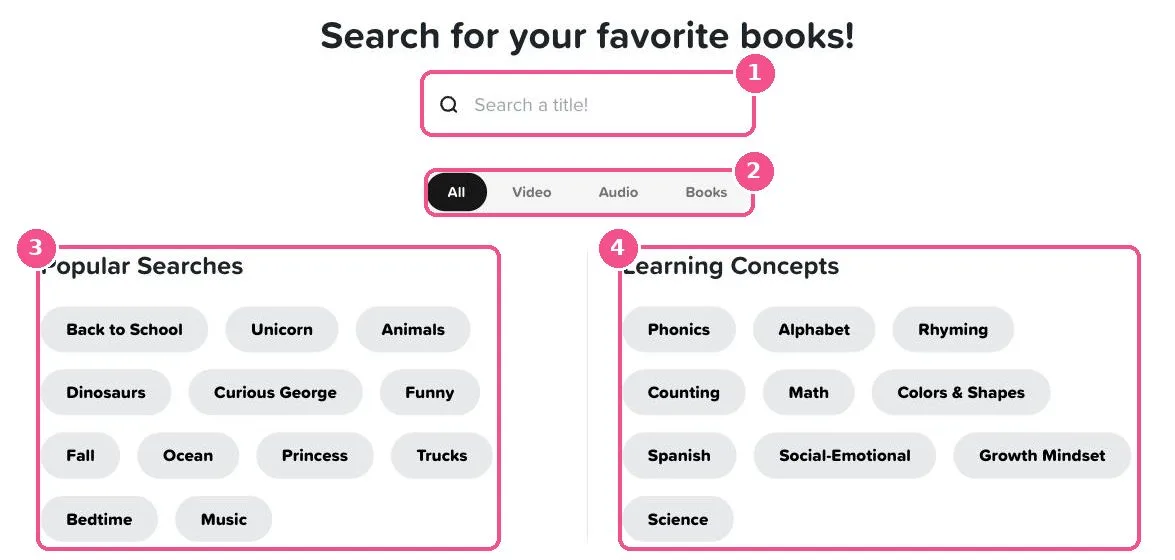
- 1Search a title검색창
영어 제목을 넣어 찾아요.
- 2All · Video · Audio · Books찾을 곳
전체, 영상, 오디오, eBook 중에서 골라요.
- 3Popular Searches인기 검색어
Back to School 새 학기, Unicorn 유니콘, Animals 동물, Dinosaurs 공룡, Curious George 호기심 많은 조지, Funny 웃긴 이야기, Fall 가을, Ocean 바다, Princess 공주, Trucks 트럭, Bedtime 잠자리, Music 음악
- 4Learning Concepts배움 주제
Phonics 파닉스, Alphabet 알파벳, Rhyming 라임, Counting 수 세기, Math 수학, Colors & Shapes 색깔과 모양, Spanish 스페인어, Social-Emotional 마음과 감정, Growth Mindset 성장 마인드셋, Science 과학
엄마표영어에서 많이 찾는 파닉스, 라임, 알파벳 책은 Learning Concepts에서 바로 모아 볼 수 있어요.
eBook 읽기
영상과 별도로 직접 읽는 전자책 서가가 있어요. 혼자 읽기를 시작한 아이에게 좋아요. 그림책은 약 1,000권이고, 8세 이상을 위한 챕터북과 지식책도 있어 12세까지 이어서 읽을 수 있어요.
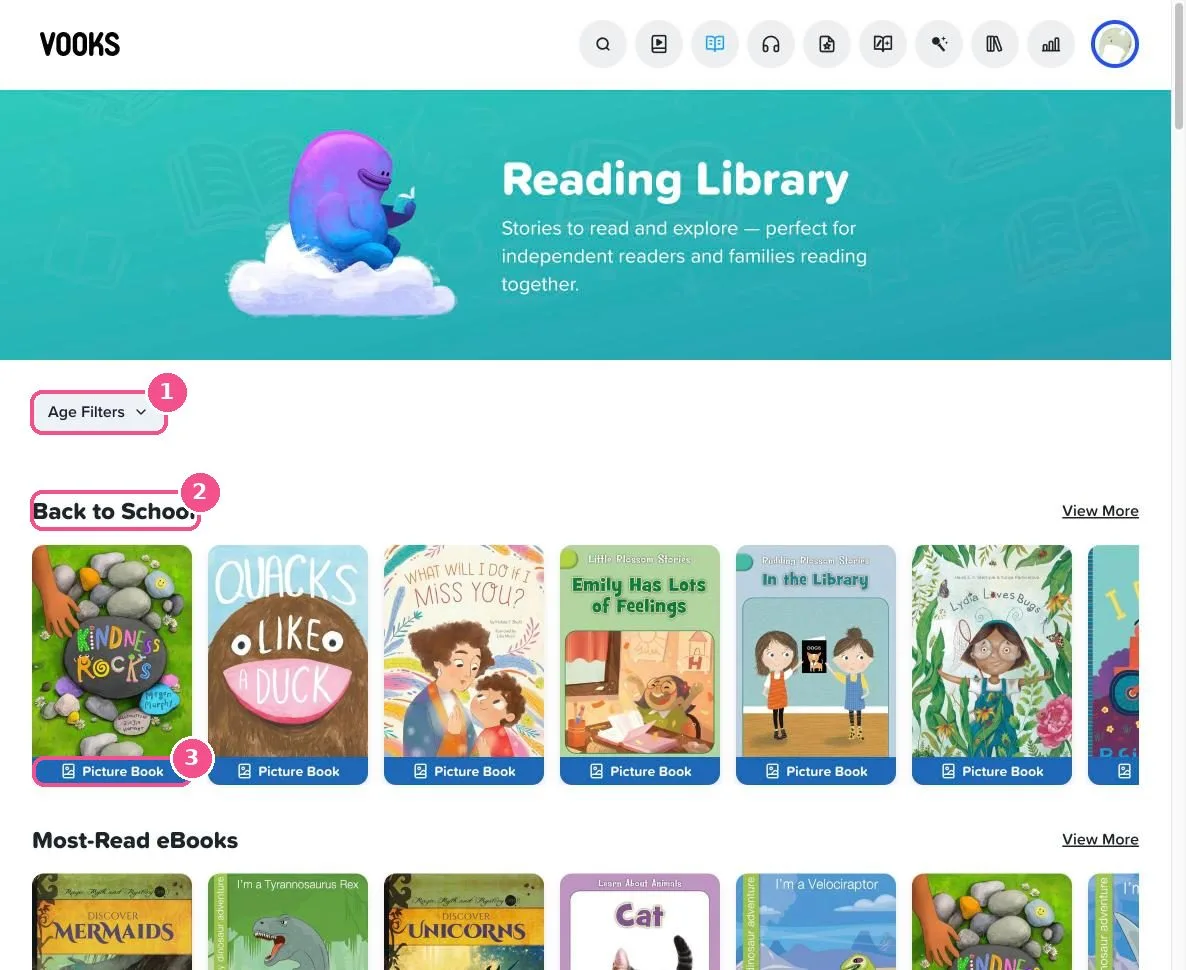
- 1Age Filters나이 필터
나이에 맞는 eBook만 보여요.
- 2서가 이름주제별 서가
First Steps to Reading: Decodable Readers 파닉스 리더스, First Words & Early Vocabulary 첫 단어, ABC & the Alphabet 알파벳, Smithsonian STEAM Readers 과학 리더스, Books in Spanish & Bilingual 스페인어와 이중언어. View More를 누르면 더 보여요.
- 3Picture Book책 종류
그림책이라는 표시예요.
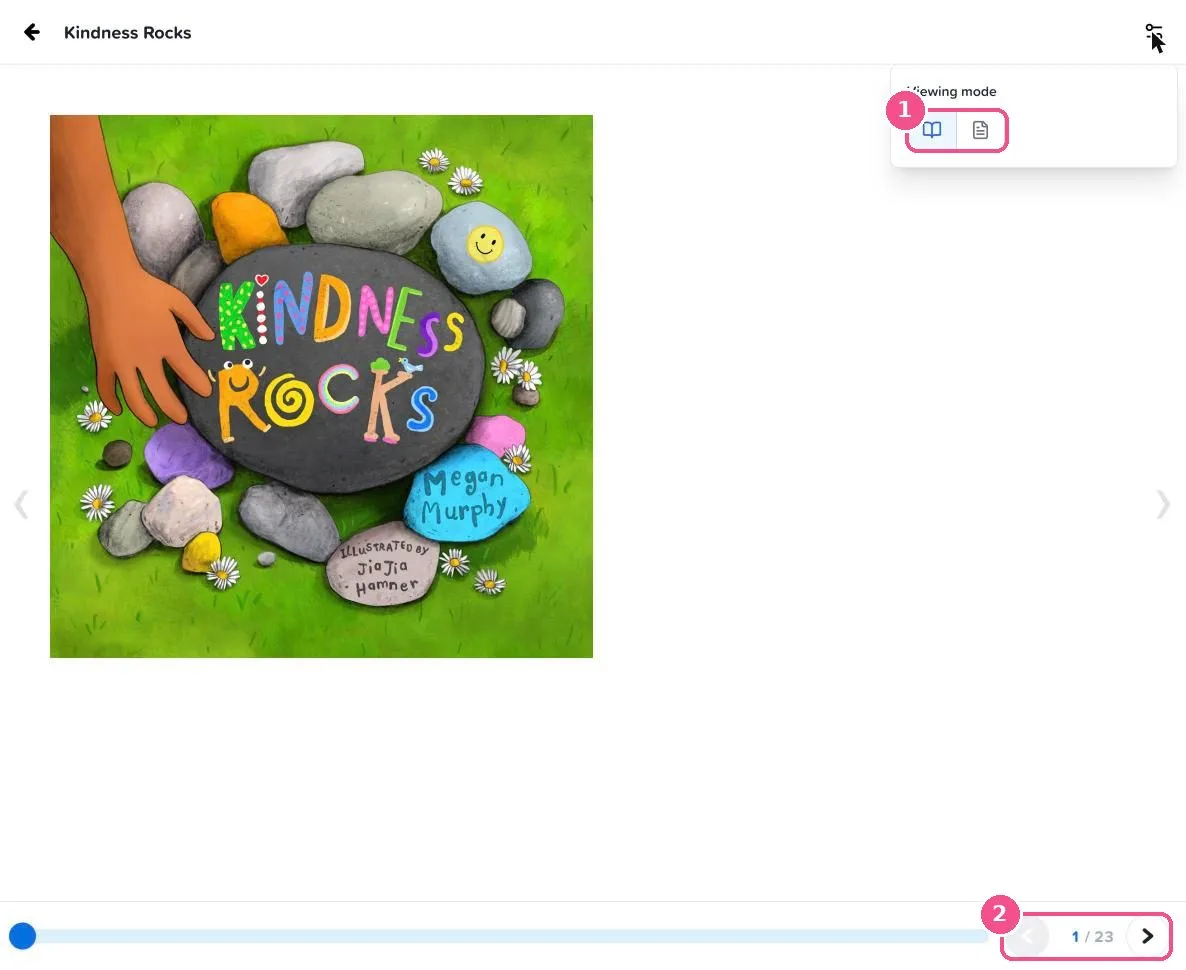
- 1Viewing mode보기 방식
두 쪽 펼쳐 보기와 한 쪽씩 보기 중에서 골라요.
- 2쪽 넘기기쪽 넘기기
화살표로 넘기고, 막대로 지금 몇 쪽인지 봐요.
영상으로 여러 번 본 책을 eBook으로 다시 열어 보세요. 아는 이야기라 아이가 글자에 눈을 둬요.
오디오북 듣기
화면 없이 소리로만 듣는 서가예요. 흘려듣기에 써요. 휴대폰 앱의 Listen에는 오디오북이 1,000편 이상 있어요. 웹에서 보이는 것보다 많아요.
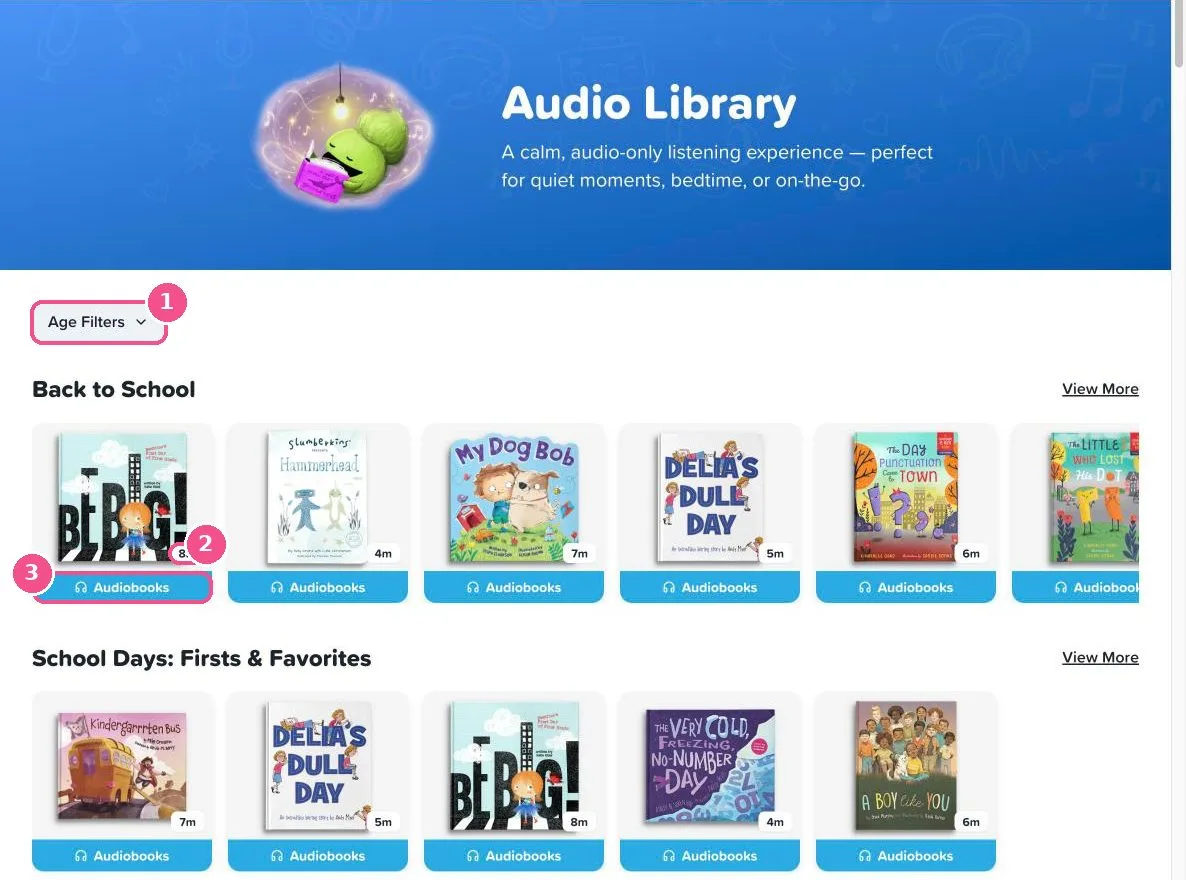
- 1Age Filters나이 필터
나이에 맞는 오디오북만 보여요.
- 28m길이
8m은 8분이에요.
- 3Audiobooks책 종류
오디오북이라는 표시예요.
아침 준비할 때, 차 안에서, 잠들기 전에 틀어 주세요. 이미 영상으로 본 책을 소리로 다시 들으면 문장이 귀에 남아요.
활동지 내려받기
책마다 미국 교실에서 쓰는 활동지가 있어요. 내려받아 인쇄하면 돼요.
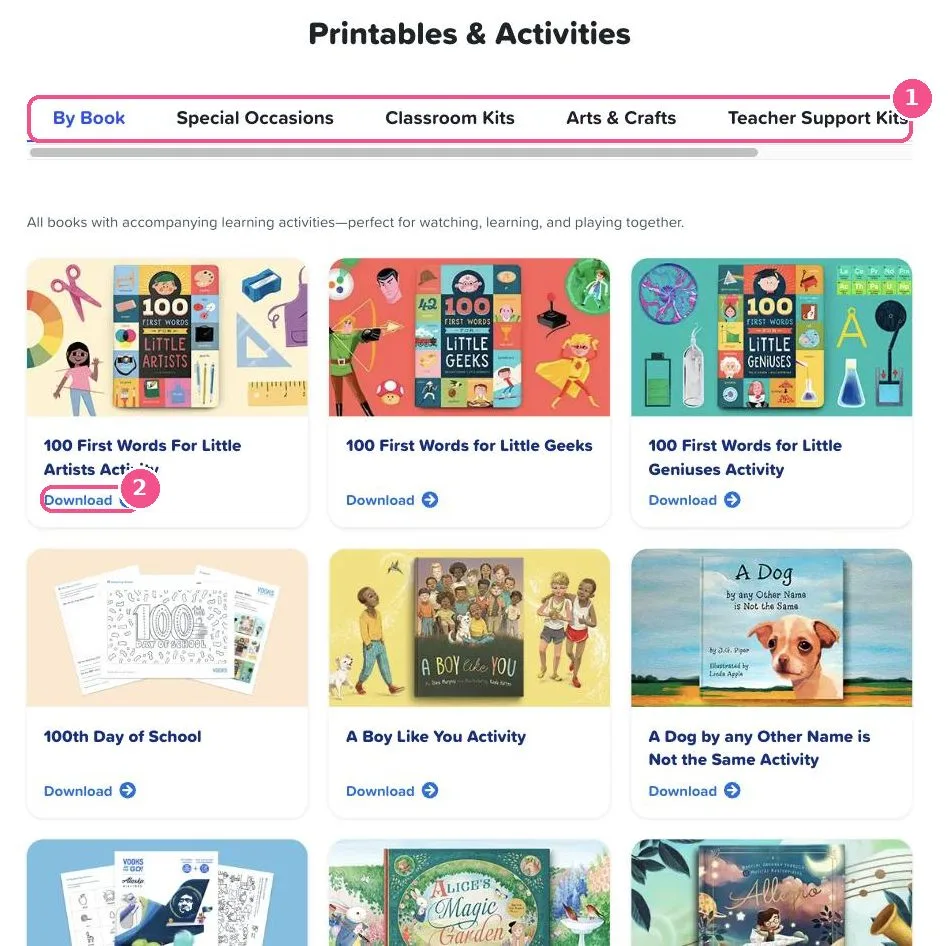
- 1By Book · Special Occasions · Classroom Kits · Arts & Crafts · Teacher Support Kits모음
책별, 기념일, 교실 키트, 만들기, 교사용 자료로 나뉘어요.
- 2Download내려받기
PDF로 받아 인쇄해요.
북스 캠프 워크북을 마친 뒤에는 아이가 좋아한 책의 활동지를 여기서 더 뽑아 쓰세요.
내 서재
좋아하는 책을 모아 두면 다시 찾기 쉬워요.
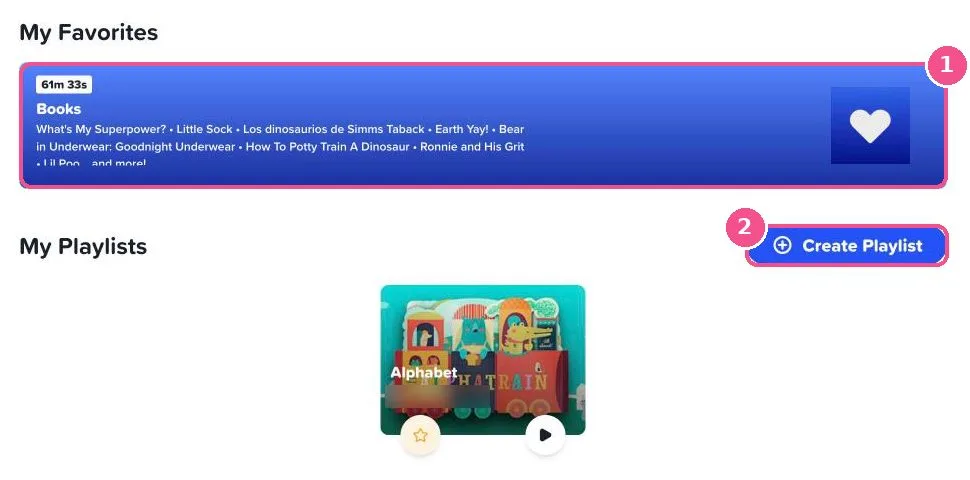
- 1My Favorites즐겨찾기
하트를 누른 책이 모여요. 모아 둔 책의 전체 길이도 보여요.
- 2Create Playlist재생목록 만들기
이름을 붙여 책을 묶어요. 예를 들어 이번 주 책 세 권을 묶어 두면 매일 같은 순서로 볼 수 있어요.
일주일에 새 책 두세 권을 재생목록으로 묶고, 그 주에는 그 책을 반복해 보세요.
읽기 기록 보기
아이가 얼마나 읽고 들었는지 숫자로 보여 줘요.
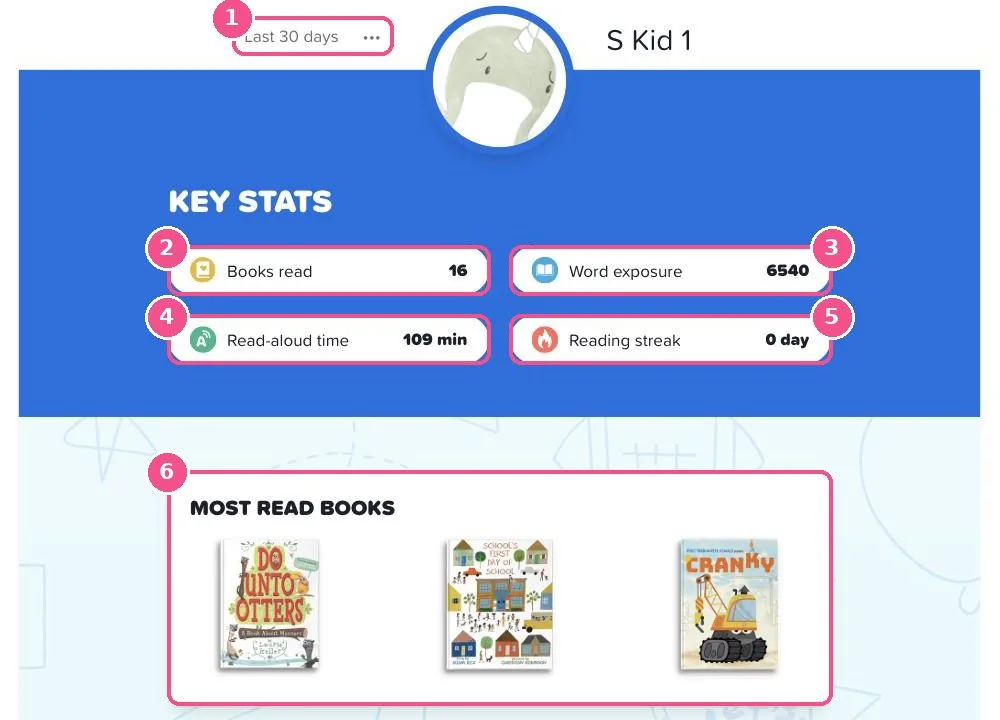
- 1Last 30 days기간
최근 30일 기록이에요.
- 2Books read읽은 책
본 책의 수예요.
- 3Word exposure들은 영어 단어
책에서 만난 영어 단어 수예요.
- 4Read-aloud time읽어 준 시간
원어민 낭독을 들은 시간이에요.
- 5Reading streak연속 읽은 날
며칠 연속 읽었는지예요.
- 6Most read books가장 많이 본 책
아이가 여러 번 본 책이에요.
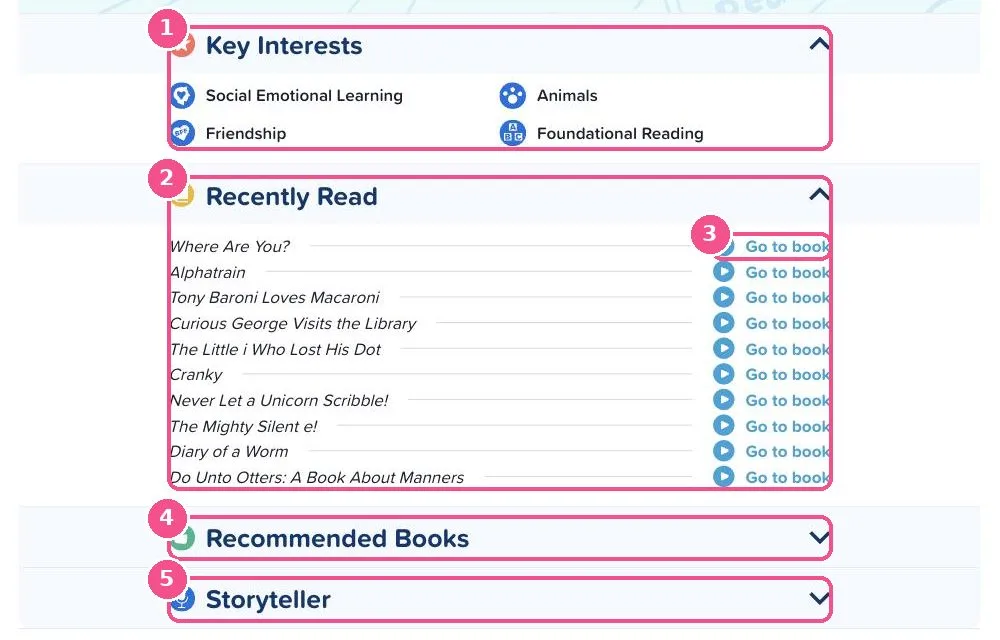
- 1Key Interests좋아하는 주제
아이가 자주 본 주제예요.
- 2Recently Read최근 본 책
최근에 본 책 목록이에요.
- 3Go to book바로 보기
누르면 그 책으로 가요.
- 4Recommended Books추천 책
아이 기록에 맞춘 추천이에요.
- 5Storyteller녹음 기록
부모님이 녹음한 책이 모여요.
일주일에 한 번 아이와 같이 열어 보세요. "이번 달에 영어 단어 6,540개를 만났네"처럼 숫자로 칭찬하면 아이가 좋아해요.
내 목소리로 읽어 주기
부모님이 책을 읽는 목소리를 녹음해 아이에게 들려줄 수 있어요.
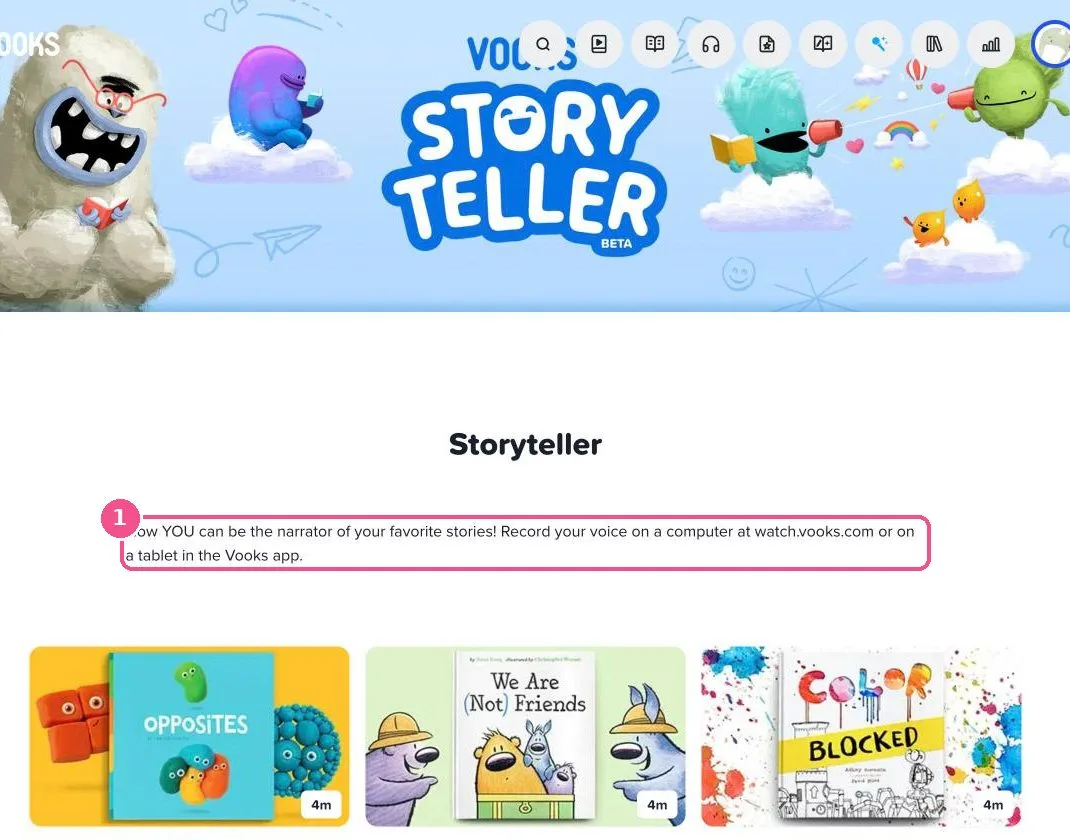
- 1Storyteller녹음하는 곳
컴퓨터의 watch.vooks.com이나 태블릿 앱에서 녹음해요. 지금은 베타 기능이에요.
할머니, 할아버지 목소리로 녹음해 선물해도 좋아요. 원어민 낭독으로 여러 번 들은 책이면 부모님도 따라 읽기 쉬워요.
휴대폰 앱과 TV에서 보기
- 휴대폰과 태블릿에 북스 앱을 설치하고 같은 이메일과 비밀번호로 로그인하면 돼요. 가입과 코드 입력은 한 번만 하면 돼요.
- TV로 크게 보려면 앱에서 캐스팅하거나 iPhone, iPad의 AirPlay로 화면을 연결해요.
- 앱에 저장해 둔 책은 인터넷이 없는 곳에서도 볼 수 있어요. 여행이나 이동 전에 미리 저장해 두세요.
나이와 영어 경험으로 골라 주세요
나이와 영어 경험만 고르면 첫 주에 볼 7권을 알려 드려요.
매일 어떻게 쓰면 좋을까요?
하루 15분이면 충분해요. 흘려듣기, 집중듣기, 따라 읽기를 섞는 방법을 따로 정리했어요.